Benutzerdefinierte Farben und Stile
Formen Sie Muster, Augen, Ecken, Rahmen und Hintergrund entsprechend Ihrer visuellen Identität, ohne die vertraute QR-Struktur zu verbergen.
Erstellen Sie einen benutzerdefinierten QR-Code mit Ihren Farben, Ihrem Rahmen und Ihrem Logo · Keine Anmeldung · Kein Wasserzeichen
Wir fügen https:// hinzu, wenn Sie eine einfache Domain eingeben.
Wählen Sie ein Logo
Dots-Stil
Augenstil
Äußeres Auge
Augenzentrum
Rahmenstil
Nackter QR
Hält den Code kompakt und ohne Dekoration.
Korrekturstufe
Gehen Sie von Informationen zu einem fertigen, gebrandeten QR-Code, ohne die Seite zu verlassen. Jeder Schritt ist sichtbar, sodass Sie Änderungen vergleichen und erst herunterladen können, wenn das Ergebnis fertig ist.
Wählen Sie einen Inhaltstyp und geben Sie dann den Website-Link, den Text, die WLAN-Details, die Kontaktkarte, den Standort oder die Nachricht ein, die die Leute öffnen sollen.
Wählen Sie Ihre Farben, Ihr Muster, Ihren Eckstil und Ihren Rahmen. Fügen Sie ein Logo oder Symbol hinzu, um das benutzerdefinierte QR-Code-Design mit Ihrer Marke zu verbinden.
Erstellen Sie die Vorschau und überprüfen Sie anhand der Scan-Sicherheitshinweise Kontrast, Abstände, Logogröße, Fehlerkorrektur und Inhaltsdichte.
Wählen Sie ein hochauflösendes PNG für ein benutzerfreundliches, individuelles QR-Code-Bild oder ein SVG für eine gestochen scharfe, skalierbare Druckproduktion.
Entdecken Sie Beispiele für Marken-QR-Codes mit verschiedenen Farben, Mustern und Logo-Behandlungen. Nutzen Sie sie als Inspiration und erstellen Sie dann ein Design, das zu Ihrer eigenen Identität passt.
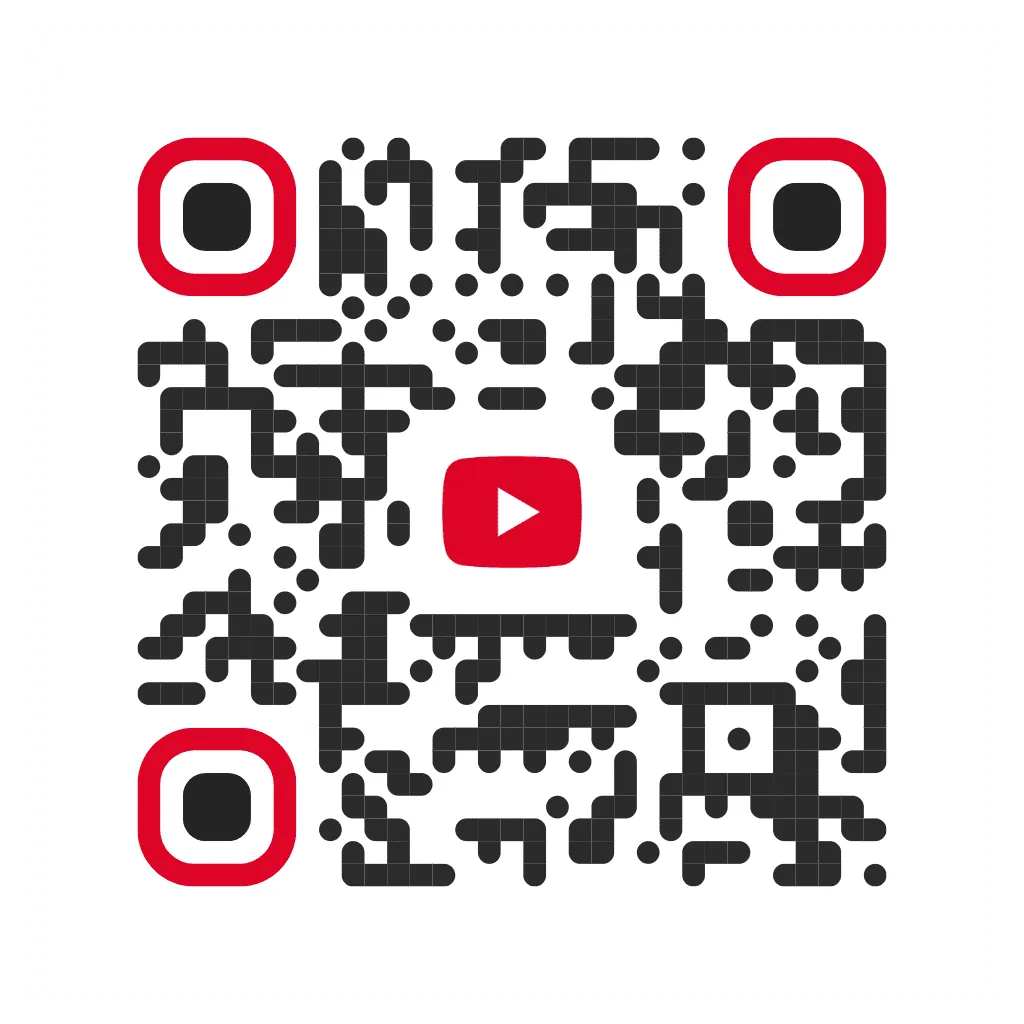
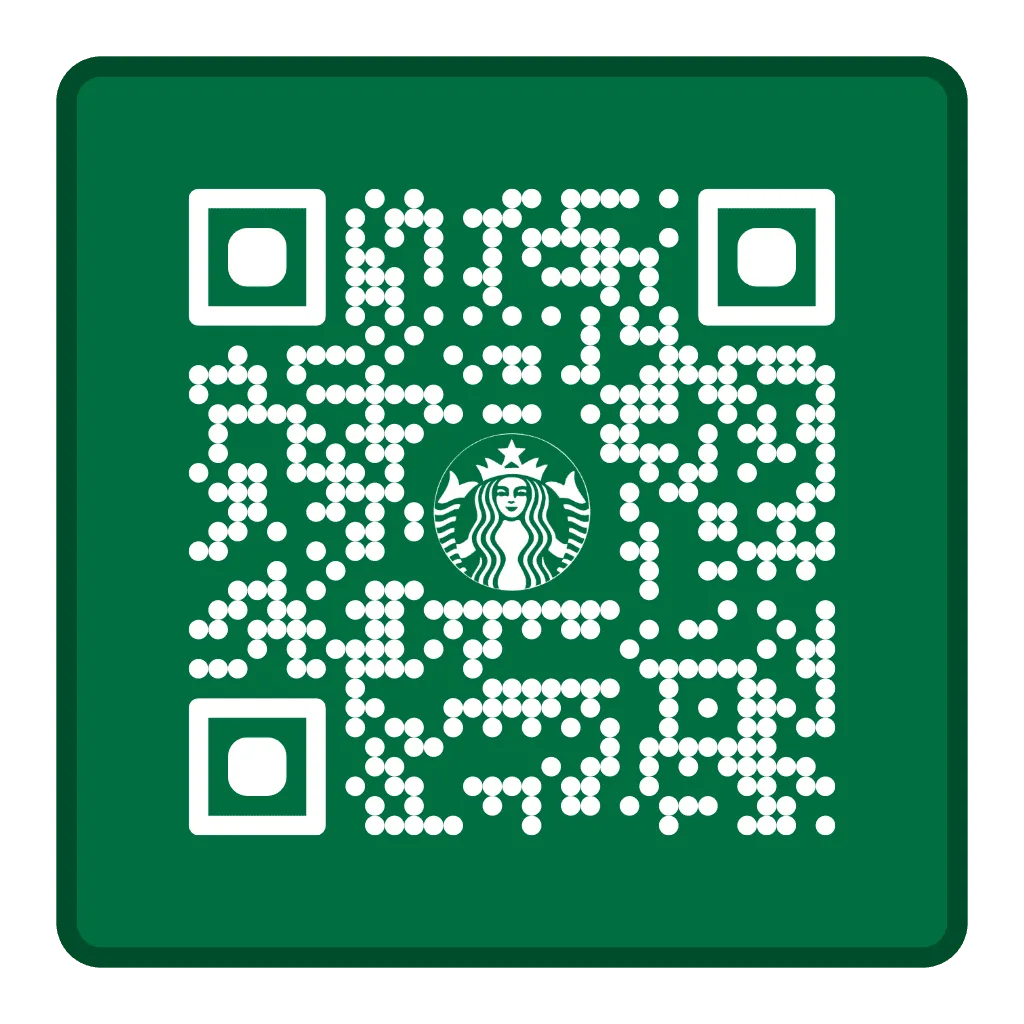
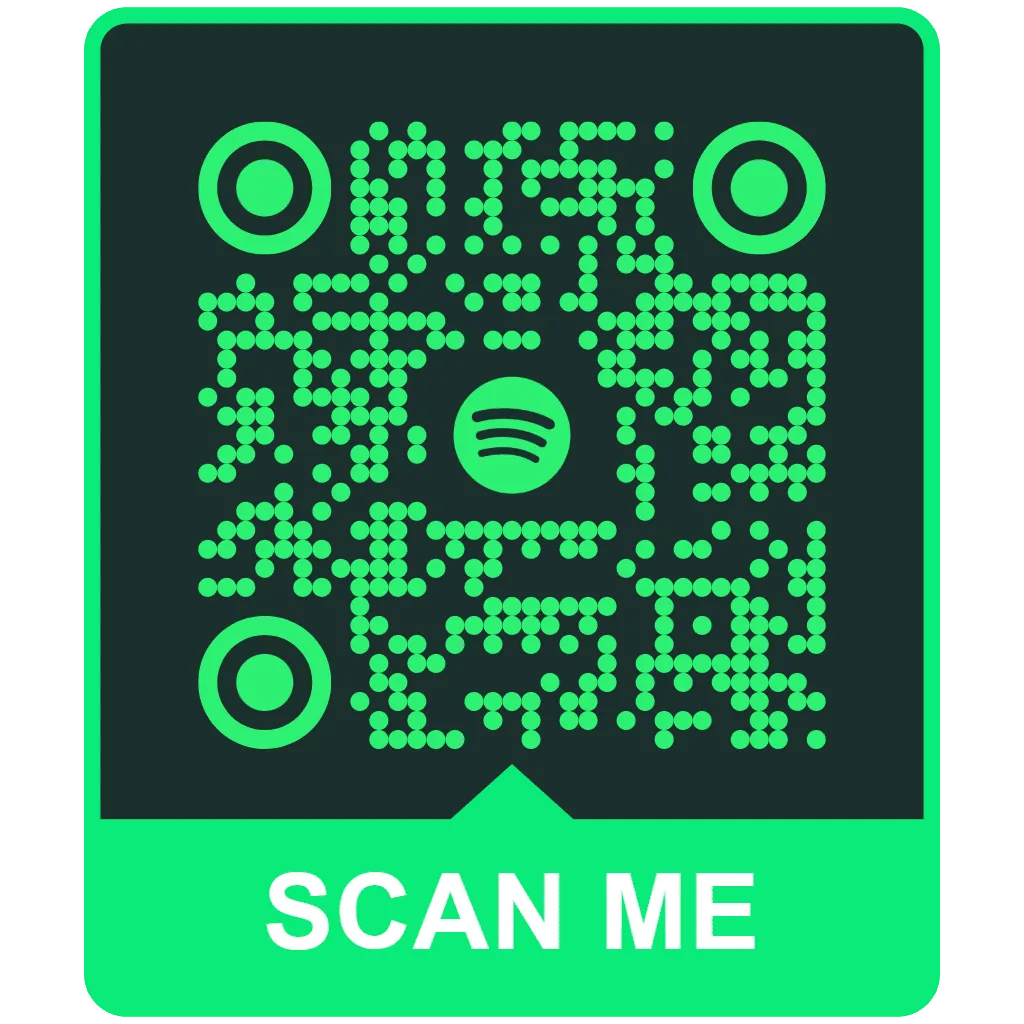
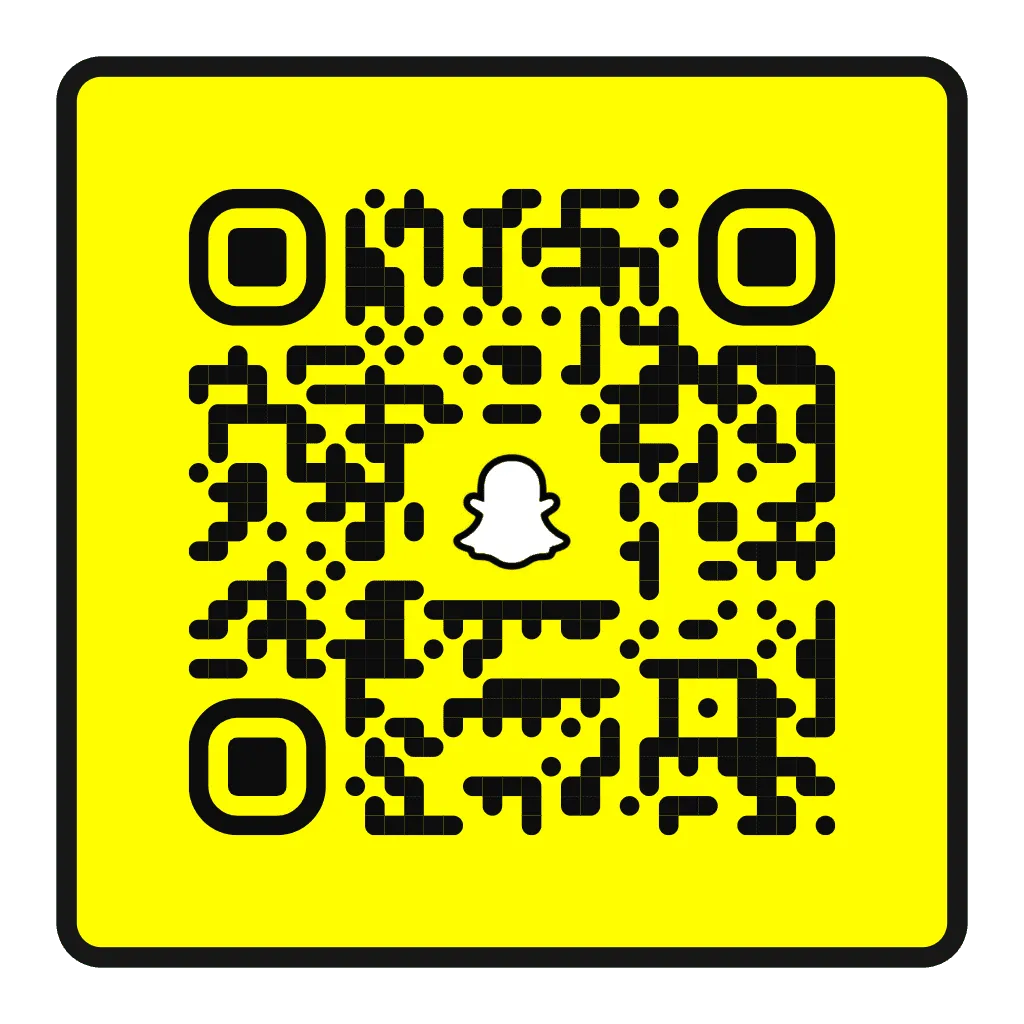
Entwerfen Sie für den Bildschirm, Aufkleber, die Verpackung oder das Schild, wo Ihr QR-Code erscheinen soll, und laden Sie dann eine praktische Datei herunter, die zum Testen und Verwenden bereit ist.
Formen Sie Muster, Augen, Ecken, Rahmen und Hintergrund entsprechend Ihrer visuellen Identität, ohne die vertraute QR-Struktur zu verbergen.
Laden Sie Ihr eigenes Logo hoch oder wählen Sie ein integriertes Symbol und gleichen Sie dann dessen Größe und Hintergrund mit dem umgebenden Code ab.
Erstellen Sie gestochen scharfe Dateien für Websites, individuelle QR-Code-Aufkleber, Verpackungen, Poster, Menüs, Visitenkarten und Beschilderungen.
Ihre Links, Kontaktdaten, WLAN-Passwörter und hochgeladenen Logos bleiben auf Ihrem Gerät, während der QR-Code erstellt wird.
Custom QR Code AI ist ein kostenloser QR-Code-Generator für Menschen, die mehr Kontrolle als ein standardmäßiges Schwarz-Weiß-Quadrat wünschen. Erstellen Sie einen benutzerdefinierten QR-Code für einen Link, eine Nachricht, Kontaktdaten, ein WLAN-Netzwerk oder einen Standort und gestalten Sie dann sein Erscheinungsbild mit Farben, Mustern, Eckstilen, Rahmen und einem Logo in der Mitte. Die Live-Vorschau sorgt für einen klaren Designprozess, während praktisches Feedback Ihnen hilft, Entscheidungen zu erkennen, die die Scan-Zuverlässigkeit beeinträchtigen könnten. Alles wird in Ihrem Browser generiert, sodass Sie privat experimentieren und ein hochauflösendes PNG oder skalierbares SVG herunterladen können, wenn das Ergebnis fertig ist.
Verwenden Sie einen QR-Code-Generator für Website-URLs, Klartext, WLAN-Zugang, E-Mail, Telefonanrufe, SMS, WhatsApp, vCards und Kartenstandorte. Wählen Sie den Inhaltstyp aus, geben Sie die Informationen ein und aktualisieren Sie die Vorschau im selben Arbeitsbereich. Dies macht es einfach, benutzerdefinierte QR-Code-Dateien für eine Produktseite, einen Event-Check-in, ein digitales Menü, eine Kontaktkarte oder ein Gästenetzwerk zu erstellen, ohne zwischen separaten Tools wechseln zu müssen.
Ein benutzerdefinierter QR-Code mit Logo-Grafik kann dafür sorgen, dass eine Kampagne mit dem Rest Ihrer Marke verbunden wird. Laden Sie ein PNG-, JPG-, SVG- oder WebP-Logo hoch oder wählen Sie ein bekanntes integriertes Symbol. Mit dem Editor können Sie Logogröße, Rand, Hintergrundform und Symbolfarbe anpassen. Es erhöht auch die Fehlerkorrektur, wenn ein mittleres Bild verwendet wird, sodass Ihr individuelles QR-Code-Logo unverwechselbar bleibt, ohne dass der praktische Zweck des Codes beeinträchtigt wird.
Wählen Sie klassische Quadrate, weichere Module, Punkte oder Cut-Eck-Muster und verfeinern Sie dann die äußeren und inneren Augen unabhängig voneinander. Volltonfarben, lineare Verläufe und radiale Verläufe bieten Ihnen flexible Gestaltungsmöglichkeiten, während vorgefertigte Rahmen eine direkte Scan-Eingabeaufforderung hinzufügen können. Vorlagen bieten einen schnellen Ausgangspunkt, aber alle wichtigen visuellen Kontrollen bleiben bearbeitbar, sodass das fertige Design zu einem minimalistischen Label, einer auffälligen Kampagne oder einem ausgefeilten Kundenprojekt passen kann.
Berücksichtigen Sie bei der Gestaltung benutzerdefinierter QR-Code-Aufkleber, Etiketten, Verpackungen, Menüs, Poster und Schilder die endgültige physische Größe. Halten Sie einen ruhigen Rand um den Code herum, verwenden Sie einen starken Kontrast und vermeiden Sie es, andere Grafiken zu nahe an den Modulen zu platzieren. Eine kurze Rahmennachricht wie „Scan me“ kann die Aktion verdeutlichen. Bevor Sie eine große Auflage bestellen, testen Sie den exportierten Code auf dem tatsächlichen Material, in der vorgesehenen Größe und unter realistischer Beleuchtung.
PNG eignet sich praktisch für Websites, Präsentationen, E-Mails, Social-Media-Beiträge und die meisten Bürodokumente. Wählen Sie eine größere PNG-Größe, wenn das Bild deutlich sichtbar ist, oder drucken Sie es aus. SVG ist die bessere Wahl für professionelle Designsoftware, da es skaliert werden kann, ohne zu verschwimmen. Der kostenlose QR-Code-Generator bietet beide Formate mit Größen bis zu 4096 Pixel für PNG, sodass Sie eine saubere Datei für die digitale Platzierung oder Produktionsgrafik vorbereiten können.
Der Editor kombiniert Designfreiheit mit praktischem Scan-Sicherheits-Feedback. Es bewertet während der Arbeit Kontrast, Abstände, Inhaltsdichte, Logo-Nutzung und Fehlerkorrekturmöglichkeiten. Statische QR-Codes verfallen nicht und haben kein Scan-Limit, da ihr Inhalt direkt im Code gespeichert wird. Ihr Ergebnis wird weiterhin funktionieren, solange das verschlüsselte Ziel bzw. die Information gültig bleibt. Scannen Sie die endgültige heruntergeladene oder gedruckte Version immer mit mehr als einem Gerät, bevor Sie sie veröffentlichen.
Erfahren Sie, wie Sie Ihren QR-Code erstellen, personalisieren, herunterladen und funktionsfähig halten.
Ein QR-Code ist ein zweidimensionaler Barcode, den eine Smartphone-Kamera scannen kann, um Informationen schnell zu öffnen. Es kann einen Website-Link, einen Text, eine WLAN-Anmeldung, eine Kontaktkarte, eine E-Mail-Adresse, eine Telefonnummer, eine Nachricht oder einen Kartenstandort enthalten.
Wählen Sie die Art des Inhalts aus, den Sie teilen möchten, geben Sie Ihre Informationen ein und personalisieren Sie den Code mit Farben, Mustern, Eckstilen, einem Rahmen und einem optionalen Logo. Sehen Sie sich die Live-Vorschau an, testen Sie den Code mit einem Telefon und laden Sie ihn dann als PNG oder SVG herunter.
Verwenden Sie den Generator oben, um einen Inhaltstyp auszuwählen, Ihre Details hinzuzufügen und das Design anzupassen. Sie können so viele statische QR-Codes erstellen und herunterladen, wie Sie benötigen, ohne ein Konto, Wasserzeichen, Scan-Limit oder kostenpflichtiges Download-Gate.
Mit diesem kostenlosen Generator erstellte statische QR-Codes verfallen nicht, da das Ziel oder die Informationen direkt im Code gespeichert sind. Sie sind nicht auf einen Abonnement- oder Weiterleitungsdienst angewiesen, aber jede Website, Datei oder andere verknüpfte Zieladresse muss aktiv und zugänglich bleiben.
Sie können den Generator erneut öffnen und ein neues Design erstellen, der in einem exportierten statischen QR-Code gespeicherte Inhalt kann jedoch nicht geändert werden. Wenn sich das Ziel oder die Details ändern müssen, generieren Sie einen neuen QR-Code und ersetzen Sie ihn.
Nein. Die Generierung und der Export erfolgen lokal in Ihrem Browser. Ihre Inhalte und Ihr Logo werden niemals an unseren Server gesendet.
Verwenden Sie SVG für professionellen Druck und unbegrenzte Skalierung. Wählen Sie PNG für Websites, Dokumente und Social-Media-Beiträge. 1024 px ist ein starker Standardwert.
Verwenden Sie einen starken Vordergrund-/Hintergrundkontrast, lassen Sie ausreichend Leerraum um den Code, vermeiden Sie sehr große Logos und verwenden Sie die H-Fehlerkorrektur, wenn ein Logo vorhanden ist. Testen Sie immer die endgültige Druckgröße.